Showing posts with label sony. Show all posts

Cara Flash ponsel SonyEricsson w595 tanpa memakai Box Flasher

Kini kami mencoba memanjakan anda (untuk para teknisi hp khususnya pemula) dengan menyuguhkan sebuah tool atau peralatan flash gratis untuk update dan flashing ponsel SonyEricsson tanpa box flasher.

Dengan tool tersebut sehingga bisa menghemat modal sebelum anda memutuskan untuk membeli Box Flasher terutama untuk box flasher SonyEricsson.

Bagi teknisi pemula atau baru buka usaha servis hp yang mungkin ingin menekan biaya produksi atau biaya operasional  sehingga modal tersebut bisa dialokasikan untuk kebutuhan perlengkapan dagangan lainnya,  tool tersebut sangat membantu dikarenakan tanpa harus membeli box flasher terlebih dahulu yang harganya masih relatif mahal.

Misal akan memperbaiki ponsel SonyEricsson type W595 yang restart (ponsel dinyalakan mati sendiri kemudian hidup lagi...mati lagi...hidup lagi .... terus menerus) dan akan berhenti bilamana baterainya dicabut.

Langkah langkah perbaikannya sebagai berikut:
  • Siapkan perangkat buat flash yaitu : A2uploader, USB drivers, Main firmware, Fs, cda file generator
  • Buka A2uploader klik add
  • Masukan main firmware dan fs
  • Klik Flash
  • Tunggu beberapa saat sampe proses flash selesai
  • Setelah selesai jangan menghidupkan dulu HP (supaya tidak muncul masalah baru,yaitu pesan error:a configuration error....)
  • Cabut dan pasang lagi baterai
  • Buka cda file generator (silahkan baca petunjuk untuk membuat Generate XML File yang sudah ada pada paket CDA file Generator yaitu file yang bernama ReadMe.txt)
  • Pada A2uploader klik fileSystem tool
  • Upload file Generate XML yang telah di buat dengan cara drag and drop dan simpan di folder tpa/preset/custom
  • Setelah selesai klik shutdown fs manager
  • finish
Untuk perangkatnya silahkan download dibawah ini:
A2uploader + driver : a2uploader_v4_compatible_cid_53.rar
Main firmware (main generic LD R3EA037 red52) : W595_R3EA037_MAIN_GENERIC_LD_RED52.rar
fs (fs appac-ANZ R3EA037 red52): W595_R3EA037_FS_APAC-ANZ_RED52.rar
CDA file generator : A2 CDA File Generator v1.8.zip

Sony Ericsson terbaru 2014 Xperia M2

 
Sony Ericsson Xperia M2

Satu lagi produk dari Sony ericsson kembali melengkapi dunia gadget tanah air. Setelah sukses dengan produk sebelumnya kali ini sony mengeluarkan produk andalannya yaitu Sony Xperia M2. 
Xperia M2 hadir dengan beragam fitur, mulai dari kamera 8MP yang menghasilkan foto dengan kualitas yang sangat luar biasa. Dengan segala kelebihannya serta mengusung sensor Exmor RS™ untuk ponsel dan pendeteksi pemandangan otomatis, smartphone hebat ini memberi anda foto dengan hasil kualitas terbaik di manapun dan kapan saja. Seakan menjadikan anda layaknya fotografer profesional dan yang tak kalah penting, moment Anda menjadi lebih berarti, Dengan aplikasi kamera inovatif Xperia M2 ini Anda dapat menyiarkan moment yang sedang terjadi secara langsung ke beberapa jejaring sosial seperti Facebook.

Spesifikasi :

Layar

  • Layar 4,8 inci
  • 960 x 540 piksel dan 16.777.216 warna TFT

Berat

  • 148 gram

Dimensi

  • 139,6 x 71,1 x 8,6 mm

Kamera

  • 8 Megapiksel
  • Zoom digital 4 x
  • Perekaman Video HD (1080 p)
  • Kamera hadap depan (VGA)

System

  • Google Android 4.3 (Jelly Bean)
  • Qualcomm Quad Core MSM8926 berkecepatan 1,2 GHz
  • Qualcomm Quad Core MSM8226 berkecepatan 1,2 GHz
  • Adreno 305

Baterai

  • Waktu bicara: Hingga 14 jam 14 mnt.**
  • Waktu Siaga: Hingga 693 jam**
  • Waktu mendengarkan musik: Hingga 56 jam 49 mnt.**
  • Waktu pemutaran video: Hingga 8 jam 25 mnt.**
  • Baterai (Tertanam) 2300 mAh

cara upgrade xperia miro ke jely bean

karna ada temen yang request upgrade xperia miro nah mumpung lagi ngapgrade in HH nya temen ane. ane sekalian nih share buat teman teman yang punya hp sony xperia Miro. simak baik baik ya tutorial yang saya berikan. dan ingat semua terjadi karna niat sobat ingin upgrade hh sobat. jika terjadi kesalah waktu proses penginstalan saya selaku pemberi tutorial ini tidak bertanggung jawab atas segala sesuatu yang terjadi pada android sobat. nah jika sudah berniat dan mau mengikuti trik saya silahkan simak baik baik :


  1. Proses Penginstalan ; siapkan hp android xperia miro dan backup lah dulu hape sobat semua sebelum memulai penginstalan, cara backup sudah saya berikan di tutorial sebelumnya click here untuk melihat cara backup custom rom android sobat.
  2. Berdoa dulu supaya tidak terjadi kesalahan.
  3. Back up lagi contact list sobat.
  4. Sebelum instalasi
    1. sebelum memulai ingat hp agan harus sudah di root (mau root saja ataupun sudah di unloackbootloader) ingat jika mau unlockbootloader hp agan tidak bisa lagi upgrade atau downgrade melalui official dari sonya smartphone.
    2. download software custom ROM nya disini
    3. download GAPPS nya disini
    4. Important beri centang atau Enable USB Debugging on your Sony Xperia Miro. (follow the options Settings > Applications > Development > USB debugging)
  5. Proses Penginstalan
    1. Salinlah ROM dan GAPPS dalam bentuk ZIP format yang sudah didownload td ke SDCARD
    2. Kemudian jangan extract file zipnya dan matikan HP sobat.
    3. Tunggu beberapa menit hingga 1 menit atau copot batteray sobat dan pasang kembali
    4. Pada saat menekan tombol power tekan secara bersamaan dengan volume turun.
    5. Setelah masuk kerecovery format "wipe data and factory reset" "wipe cache partition" hal ini berbeda beda dalam setiap recovery tergantung versi intinya format data dan factory reset.
    6. Setelah selesai tekan menu back dan cari Install Zip from sdcard
    7. Pilih pada custom Rom dalam bentuk zip tdyang sudah didownload dan instal.
    8. Tunggu proses penginstalan dan jika sudah tekan Back dulu dan pilih lagi Install Zip From sdcard dan pilih GAPPS dan Instal setelah selesai semua reboot system.
    9. Tunggu Hp agan akan secara otomatis merestrat system dan mungkin agak lama pada proses ini memakan waktu sampai 5 menit untuk proses instalasinya.
    10. setelah muncul logo dan system boot berjalan dengan benar hp sobat sudah terinstal rom baru. dan keep enjoy
  6. Jika terjadi kesalahan simak dan ulangi step by step cara diatas semoga bermanfaat buat semua. salam sukses

cara root xperia miro

A. Persiapan

  • Rooting Xperia Miro kali ini menggunakan software bernama UnlockRoot. Jadi yang perlu kita persiapkan yaitu software UnlockRoot atau UnlockRoot PRO dan juga driver nya Miro
  • Rooting ini bisa bekerja pada semua firmware Xperia Miro ST23i, entah itu firmware lama atau firmware yang paling baru
  • Aktifkan mode USB Debugging di menu Settings < Developer dan juga aktifkan Unknown Source di Settings < Security
B. Fase Eksekusi

  • Pertama install terlebih dahulu driver yang sudah anda download, baru setelah itu ekstrak UnlockRoot nya kedalam komputer anda
  • Jalankan UnlockRoot.exe
  • Sambungkan Xperia Miro anda kedalam komputer menggunakan USB kabel data dan biarkan UnlockRoot mendeteksi jenis smartphone anda. Oh iya, nyambunginnya pada waktu Miro dalam keadaan masih menyala
  • Setelah Xperia Miro terdeteksi, klik Root
  • Tunggu beberapa saat hingga proses rooting menggunakan UnlockRoot selesai selanjutnya reboot Miro anda *hiraukan bila muncul warning install BatterySaver
Tutorial Cara Root Xperia Miro ST23i Semua Firmware

Sampai disini seharusnya bila sudah selesai booting anda akan menemukan aplikasi SuperUser (SuperSU) di menu android anda. Itu tandanya anda sudah berhasil me-root Sony Xperia Miro anda menggunakan UnlockRoot. Selamat :)

Cukup sekian Tutorial Cara Root Xperia Miro ST23i Semua Firmware ini. Baca dengan teliti sebelum mencoba mempraktekkannya.

Baca bagian daftar isi untuk tutorial menarik lainnya atau masuk ke page Curhat Android untuk bertanya / berdiskusi soal android atau masuk ke page Request Android untuk request Tutorial ataupun Review.

cara flasing xperia miro via offline

Langkah I : Persiapan FLASHING FIRMWARE ( INSTALL ULANG ) Xperia Miro ST23i
  1. Siapkan HP yang Bootloop atau salah memasang room
  2. Sebuah PC/Leptop dan pastikan sudah terinstall usb Drive DOWNLOAD USB DRIVER ANDROID UNTUK WINDOWS )
  3. Kabel Data
Langkah II : Download FLASHING FIRMWARE ( INSTALL ULANG ) Xperia Miro ST23i
  • Flashtool disini
  • Download Firmware, pilih sesuai type Xperia Miro ST23i kalian 
Langkah III : Proses FLASHING FIRMWARE ( INSTALL ULANG ) Xperia Miro ST23i
  • Extract file flashtool yang sudah agan download dan install
  • Kemudian install drivernya buka C:/Flashtool/Drivers/flashtool-driver.exe
  • Centang semuanya
  • Dan tunggu hingga proses instalasi selesai
  • Extract firmware yang sudah didownload
  • Kemudian salin file .ftf nya ke C:/Flashtool/Firmware
  • Setelah itu buka aplikasi Flashtool
  • Pilih flash ( logo petir )
  • Kemudian pilih flash mode
  • Pilih firmware yang sudah agan copy tadi
  • Klik Ok
  • Ketika muncul pop-up matikan Xperia Miro ST23i dan sambungkan Xperia Miro ST23i ke pc/laptop sambil tekan dan tahan volume down samapai keluar logo -INFO-Start Flashing
  • Tunggu hingga muncul finish 
  • Selesai
Cara FLASHING FIRMWARE ( INSTALL ULANG ) Sony Xperia Miro ST23i selesai. Sekarang tunggu hingga Sony Xperia Miro ST23i kalian menyala.

Jika artikel ini bermanfaat jangan lupa LIKE +1 dan SHARE! Terima kasih.

Cara upgrade Sony Ericsson Xperia Arc/Arc S ICS 4.0.4

Setelah berkutat di HH HTC, saat ini saya mencoba berbagi pengalaman Rooting Sony Ericsson Xperia Arc S With Lock Bootloader. Rooting saya lakukan dalam kondisi OS sudah ICS 4.0.4. Langkah-langkahnya sangat sederhana, bahkan jika dilihat secara step by step keseluruhan hanya tiga (3) langkah. Oke biar tidak lama-lama langsung aja ikuti step by step cara rooting xperia arc s berikut ini.
[[ CATATAN PENTING ]] Mohon selalu biasakan melakukan Nandroid Backup, untuk berjaga-jaga jika terjadi kesalahan ataupun bootloop di HH kita. Terutama saat mau install Custom ROM, Porting aplikasi, atau flash kernel.
Beberapa hal yang perlu dipersiapkan.
  1. Handheld (HH) Xperia Arc S
  2. Flashtool (download di mari http://xperiablog.minus.com/mbhtnpd0qs/ )
  3. ADB Driver (bisa download di mari FlashTool-Drivers)
  4. Firmware atau ROM Xperia Arc/Arc S ICS 4.0.4 yang siap di ROOT (download disini)
  5. Kernel ICS 4.0.3 dan 4.0.4 (download di sini dan di sini)
  6. DooMLoRD_v1_Xperia-2011-ICS-ROOT (download di sini)
  7. CWM Recovery (cari di google play > keyword Xperia CWM Recovery)
Setelah semua peralatan perang tersedia, waktunya berangkat.
    1. Jalankan Flashtool yang telah didownload. Tancapkan HH dengan USB Cable ke PC. Otomatis Flashtool akan mendeteksi HH kita.
      Sebelum melakukan flashing firmware pastikan HH dalam kondisi, USB Debugger dan stay awake tercentang, Sleep setting paling tidak 10menit,Unknown Sources juga tercentang. USB Conectivity MSC Mode.Tampilan Flashtool awal.
      flashtool
      flashtool

    2. Langkah berikutnya adalah flashing ROM ICS 4.0.4 ready to root. Extrak ftf filedari file zip yang didownload . Masukkan file ber-extension .ftf ke dalam folderfirmware di folder flashtool. (contoh: C:\Flashtool\firmware). Klik tombol flash di aplikasi flashtool. Lihat gambar.
      Tekan Tombol Flash
      Tekan Tombol Flash

    3. Kemudian akan muncul pop up seperti gambar berikut, pilihflashmode.
      Pilih Flashmode
      Pilih Flashmode

    4. Tampilan berikutnya akan seperti gambar di bawah. Pilih firmware dari file ftf yang telah di ekstrak, yaitu firmware  Xperia Arc/Arc S ICS 4.0.4 ready to root. Klik OK, tunggu flashtool akan mendeteksi HH Anda. (Catatan: jika diminta driver adb, bisa install di folder (C:\Flashtool\drivers)).
      Pilih Firmware seperti di gambar.
      Pilih Firmware seperti di gambar.
    5. Tunggu proses berjalan sampai muncul tampilan seperti gambar berikut.
      Cabut kabel USB yang menancap di HH dan PC.
      Cabut kabel USB yang menancap di HH dan PC.
      dsfsdfs
    6. Sebelum melakukan langkah-langkah selanjutnya, pastikan beberapa optionusb debugger dan unknown resource tercentang atau aktif.
    7. Karena saya menggunakan ICS 4.0.4, untuk proses root pada metode ini harus di downgrade terlebih dahulu ke kernel ICS 4.0.3. Kernel dapat di download di sini.
    8. Setelah di download lakukan flashing dengan cara yang sama seperti saatflashing firmware sebelumnya.
    9. Barulah setelah downgrade kernel, kita lakukan ROOTING. Untuk proses rootsaya menggunakan tool DooMLoRD_v1_Xperia-2011-ICS-ROOT. Download file tersebut di mari.
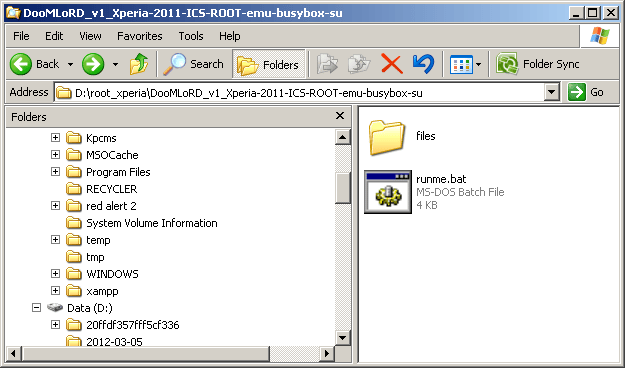
    10. Ekstrak file hasil download tadi. Di dalamnya terdapat file seperti berikut ini.
      dsjfklsf
      DooMLoRD Tool
      DooMLoRD Tool File
      dsfs
      sdfkjsdf
       fsdfsdf
    11. Klik adb.exe yang terdapat di dalam folder file hasil ekstrak dari DooMLoRD tadi. Setelah itu baru klik file runme.bat.
    12. Kemudian akan muncul tampilan seperti gambar berikut ini.
      Proses Root Dimulai
      Proses Root Dimulai
      dsfsdfs
    13. Tekan enter, proses rooting berjalan. HH akan beberapa kali mengalamibooting, biarkan saja sampai selesai.
    14. Langkah terakhir adalah flash the 4.0.4 kernel, dapat di download di sini.
    15. Semua langkah telah selesai, lakukan booting HH kita. Cek apakah sudah terdapat file superuser di HH kita, jika sudah berarti HH telah berhasil di root. Jika belum ulangi kembali langkah-langkah di atas. Atau gunakan metode lain jika tetap tidak berhasil.
Selamat mencoba, semoga bermanfaat. Jika ada pertanyaan bisa kontak via email atau komentar.

cara root sony xperia arc

android tanpa di root??? kayaknya kurang srek deh karena tanpa root kita hanya menikmati teknologi dari gadget android tersebut dengan batasan tertentu tanpa membenamkan akses super user yang berguna untuk memodifikasi sistem agar bisa sesuka hati menggunakan HH kita..,.,
langsung saja pada topik ya. Cara root Sony Ericsson Xperia ARC S dengan ROM ICS resmi yaitu rom Versi 4.1.B.0.587 yang tentunya versi ICS ini jika dibandingkan dengan versi ICS yang sebelumnya tentu yang ini lebih smooth, lag sedikit, dan masih banyak lagi deh. Lebih kerasa jika di coba saja sendiri hehe
Alat dan bahan :
  • Yang paling utama ya smartphone nya sesuai judul yaitu Xperia Arc s Lt18i. HH udah unlock bootloader ya. jangan lupa
  • flashtool terbaru, versi 0.8/up, kalo ane pake versi 0.9 bisa sedot DISINI
  • firmware XPERIA arc s ics 587 sedot DISINI atau DISINI. dan untuk XPERIA arc DISINI
  • Kernel Xperia Arc S Lt18i_4.1.A.0.562_Kernel.ftf sedot DISINI
  • Xperia 2011 ICS Easy Rooting toolkit (v1.0) by DooMLord DISINI

UPGRADE ICS KE 587
  • Simpan file firmware ics 587 yang telah agan download di C/Flashtool/firmwares
  • Buka flashtool. Status HH tercolok ke kompi dan yang pasti HH sudah root (USB debugging+Unkwon Souce di Centang). caranya Menu\Settings\Developer Options\Development , ceklis “USB DEBUGGING”
F1        

  • Kemudian klik gambar petir di pojok kiri atas untuk proses flashing firmware, dan pilih flashmode, klik OK
F2
  • Selanjutnya setelah muncul firmware selection pilih firmware yang telah tadi agan simpan di C/Flashtool/firmwares
F3
  • Kemudian akan muncul jendela flashtool seperti ini
2013-06-06_223448
F4
  • Lakukan seperti yang diminta yaitu cabut kabel usb dari HH, matikan HH, tekan dan tahantombol back di HH Xperia Arc S, kemudian clokkan kembali kabel data ke HH
  • Tunggu proses flashing berjalan sampai ada keterangan “Flashing finished”. itu artinya, firmware pada ARC S agan telah selesai di flash. matikan program flashtool.
 F6 
FINISH 

FLASH KERNEL
  • Simpan file kernel di C:\flashtool\firmwares. Pada folder firmwares disarankan untuk menghapus file yang lain agar dapat menghindari kesalahan sewaktu memilih file kernel.
  • Colokan HH ke kompi. Proses flash kernel sama dengan proses flash firmware,
  • Klik lagi tanda petir, pilih flashmode, klik OK, dan pilih kernel yang telah disimpan di C:\flashtool\firmwares, kemudian centang “no final verification”
FLASH KERNEL 2
  • Kemudian muncul kembali jendela flashtool seperti pada proses flash firmware. lakukan kembali seperti yang diminta.
2013-06-06_223448
  • Tunggu kembali sampai proses selesai
  • Restart HH

ROOT XPERIA ARC S
  • Ekstrak file Xperia 2011 ICS Easy Rooting toolkit (v1.0) by DooMLord ke C:\DooMLoRD_v1_Xperia-2011-ICS-ROOT-emu-busybox-su
  • Jalankan file “runme.bat” dan hidupkan kembali ponsel anda.
    perhatikan syarat untuk ngeroot :
    1. Install adb driver untuk android DISINI
    2. Perbolehkan “USB DEBUGGING”.
    3. Perbolehkan “UNKNOWN SOURCES” . caranya Menu\Settings\Security , ceklis “UNKNOWN SOURCES”
    4. Disarankan untuk setting “screen timeout” selamat 10 menit
    5. Colok kabel USB cable ke ponsel ARC S dan sambunkan ke komputer
    6. Abaikan (skip) “PC Companion Software” yang muncul pada layar ponsel
  • Tekan enter dan biarkan proses berjalan. ponsel akan restart beberapa kali sampai ada keterangan “ALL DONE , press any key to continue”. itu artinya XPERIA ARC S sudah berhasil di root.
R
R3

Cara Flash Sony Xperia Arc S menggunakan flashtool


adalah software desktop resmi dari Sony yang mana membolehkan kita untuk mengunlock bootloader ponsel Sony Xperia anda. Software ini berguna jika anda ingin menginstal custom ROM dan ingin mengganti software standar ponsel anda. Flash tool hanya bisa digunakan untuk ponsel Sony jenis Xperia, dengan catatan garansi posel anda mungkin akan hilang.
Sebagai catatan, hanya beberapa model dan versi software ponsel anda mungkin bisa menggunakan tool ini. Berikut cara Cara flash Sony Xperia menggunakan Flash tool

Cara Instal Emma

  • Download Flash tool for Xperia
  • Ekstrak file yang telah didownload ke komputer (taruh dalam satu folder)
  • Di dalam folder jalankan file “run Emma.exe”. Selama instalasi, jangan lupa mengimgat letak instalasi Flash tool.
Windows 64 bit is: “C:\Program Files (x86)\Sony Mobile\Emma\”
Windows 32 bit is: “C:\Program Files\Sony Mobile\Emma\”
NB: atau kalau tidak menemukan Emma, bisa tampak seperti ini: C:/Flashtool/
  • Copy file “Customization.ini”. Kamu bisa mencari di Flash_tool_for_Xperia_X.zip.
  • Paste file “Customization.ini” ke dalam folder instalasi. Folder instalasi bernama Emma in (seperti point ketiga)
  • Jalankan Emma
cara flash sony xperia

Cara penggunaan

Bila Anda telah menginstal Flash tool untuk Xperia ™, Anda dapat merubah software standar Sony pada ponsel unlocked Xperia ™. Penting!, Ketika Anda memperbaharui/memflash software ponsel anda, data anda akan terhapus dan sebaiknya membackup atau membuat cadangan posel anda.
  • Buka Emma.
  • Sambungkan kabel usb ke komputer.
  • Matikan ponsel.
  • Tekan dan tahan tombol flash (misal, tobol volume bawah) ketika menyambungkan ponsel dengan kabel usb. Kombinasi tombol flash bervariasi tiap model ponsel. Lebih lenkap bisa lihat di supported devices & flash keys atau daftar dibawah.
  • Pilih software yang ingin diinstal/flash pada service list di flash tool. Flash tool akan otomatis mendeteksi model ponsel dan versi software yang tersedia.
  • Klik Apply Service. Ponsel akan terflash/terinstal.
  • Ketika anda selesai memflash/menginstal ponsel, anda bisa mendiskonek ponsel dari komputer. Pertama saat anda menghidupkan ponsel mungkin akan lebih lama, sabar dan tunggu.

Supported devices & flash keys

  • Xperia neo V (MT11i) – volume down
  • Xperia ray (ST18i) – volume down
  • Xperia P (LT22i)  – volume down
  • Xperia ZL (C6503) – volume down
  • Xperia Z (C6603) – volume down
  • Xperia PLAY (R800i) – back
  • Xperia E dual (C1605)– volume down
  • Xperia E (C1505) – volume down
  • Xperia T (LT30p) – volume down
  • Xperia S (LT26i) – volume down
  • Xperia arc (LT15i) – back
  • Xperia arc S (LT18i) – back
Terima kasih telah mengunjungi www.updaterom.com dan membaca artikel Cara Flash Sony Xperia menggunakan Flash tool, semoga bermanfaat.

tutorial upgrade xperia ray ke ics (android 4.0.4)

seperti yg kita tahu xperia 2011 series termasuk xperia ray masih menggunakan os android roti jahe /gingerbread 2.3.nah,beruntung pihak sony merilis update ice cream sandwich utk ponsel xperia 2011 nya.nah,tutorial ini bagi pengguna xperia ray (xperia 2011 series lain tak beda jauh caranya) menggunakan sofware “flashtool”.ada beberapa cara update os di ponsel xperia bisa melalui pc companion,sus (sony update sofware),ota (over the air),pake sofware pihak ketiga yaitu flashtool khusus utk ponsel xperia series (versi terbaru termasuk xperia z).mengapa pake flashtool?kelebihannya firmware ics nya kita download dulu ke pc (file dlm btk ftf) sehingga menghindari diskonek ketika proses update jika pake pc companion atau sus.atau dengan kata lain kita update tanpa online (offline mode).

persiapan sebelum update :

1.simpan dahulu semua data kontak,sms,data yg tersimpan di memori c karena akan terhapus semua
2.untuk data di kartu memori seperti mp3,file foto,video tdk akan terhapus.yg hilang adalah game,aplikasi terinstal,tema dll
3.cara mudah back up kontak (nomor tlpn) ikuti step berikt :a.buka kontak > tekan tombol opsi >pilih cadang. kontak >pilih kartu memori > pilih oke. (kontak akan di simpan di sdcard/system/PIM/……..vcf    file ini tak akan terhapus ketika flashing)
.:.langkah upgrade ke ics 4.0.4 versi firmware 4.1.B0.587
1.download sofware flashtool disini (112 mb).instal di  c komputer.setelah itu buka folder C:\Flashtool\drivers  lalu intall Flashtool-drivers.exe .ketika muncul pilhan model ponsel pilih xperia ray ,centang lalu install sampai selesai.
capture-20131223-120154
2.buka folder C:\Flashtool\firmwares lalu hapus file yg ada disana (foldernya harus kosong)
3.download os ics 4.0.4 firmware terbaru 4.1.B.0.587 disini (198 mb) .file dlm btk rar estrak lalu pindahkan ke C:\Flashtool\firmwares
capture-20131223-121613
4.jalankan sofware flashtool lalu tekan tombol yg bergambar petir berwarna hitam lalu pilih “flash mode” tekan ok
capture-20131223-121407
5.centang 4 pilihan dibawah ini
  1. Wipe data
  2. Wipe cache
  3. Wipe apps log
  4. No Final Verification
4ticked4
lalu tekan flash
6.tunggu beberapa menit sampai muncul animasi utk menghubungkan ponsel ke komputer pake kabel data.(sampai disini kita belum hubungkan ponsel ke kompi.ingat:jgn dihubungkan dulu)
7.pastikan daya baterai ponsel 50% ke atas .matikan ponsel ,lalu tekan dan tahan tombol volume down.hubngkan ponsel pake kabel usb baru lepaskan tombol volume.
8.proses flashing akan dimulai kita hanya menunggu kira2 10 menit samapi selesai
9.ketika proses flashing selesai,cabut kabel data dan hidupkan ponsel.prosesnya akan memakan waktu kira2 5 menit jadi jangan panik.setelah muncul logo sony lalu muncul logo xperia setelah beberapa menit baru ponsel akan start dan selamat ponsel xperia ray anda sekarang sudah di upgrade ke os ics 4.0.4
Screenshot_2013-12-24-06-20-52
* cara mengambil scrennshot di ics : tekan secara bersamaan tombol power dan volume down lalu lepaskan.screenshot akan disimpan di sdcard/mnt/picture/screenshot
*cara mengembalikan kontak yg td sudah kita simpan di kartu memori.buka kontak > tekan opsi > impor kontak > pilih kartu memori > lalu telepon akan mencari berkas >lalu pilih nama file yg td kita simpan PIM0000001.vcf.
peringatan : segala resiko ditanggung sendri oleh pembaca.oleh karena itu ikuti langkah per langkah dengan teliti.jika flashing gagal ditengah jalan karena laptop mati sebab listrik dll,bootloop atau restart terus menerus maka caranya cabut baterai ponsel lalu ulangi lagi langkah dari awal.
sekian tutorial mudah cara upgrade ponsel xperia ray ke ics android 4.0.4 jika ada masalah silahkan tanya di komentar

Tutorial Flash Ulang Sony Xperia M2


Asalamuailaikum.wr.wb 

Selamat malam semua nya,Kali ini saya akan membagikan tutorial cara flash ulang sony xperia m2/m2 dual, Sebelum ke tahap eksekusi, kita siapkan dulu bahan – bahan yang di butuhkan, OK .. Lest Rock !!

Bahan – bahan : 

  1. FLASHTOOL download Disini
  2. Fimwares Xperia M2 download Disini (download sesuai tipe XM2 agan)
  3. PC

Langkah Flashing :

  1. Instal Flashtool,Lalu instal Flashtool-drivers yang ada di Local disk C/Flashtool/Drivers/Disini 
  2. Copy fimwares Xperia m2/m2 Dual (sesuai HH agan) yang telah di download tadi ke local disk C/flashtool/fimwarers/disini
  3. Matikan Xperia m2/m2 Dual
  4. Jalankan flashtool,klik tanda petir yang ada di pojok kiri flashtool, Pilih flash mode, klik OK, Tunggu sampai ada pemberitahuan untuk menyambungkan hh dengan pc, Setelah ada pemberitahuan, Sambungkan hh dalam ke Pc sambil menekan tombol volume up.
  5. Tunggu sampai proses selesai
  6. Cabut hh agan, hidupkan seperti biasa
  7. ENJOYY !!

Cara Mudah Flashing, Update Firmware, & Downgrade Firmware Dengan Flashtool di Android Sony Xperia

Ini merupakan artikel yang tidak pernah saya pikirkan, sebab saya rasa semua orang sudah pada tahu atau sudah ada artikel yang telah memposting artikel tersebut. Ini merupakan request dari teman kaskus yang butuh tutorial ini, meskipun dikaskus juga telah ada.
Tapi it's OK, karena saya terlanjur janji jadi saya buat saja tutorialnya meskipun ada sebagian gambar yang saya copy dari blog sebelah. *Sumber tetap saya tulis kok. Hehee...
Tools yang dibutuhkan:
1. ADB installer [Download]  
2. Flashtool [Download]

Instal kedua software diatas yang telah di download:
1. Instal ADB installer - > Run Program

Install Jika Ada Warning klik "Install this driver software anyway"

2. Instal Flashtool - > Instal seperti software pada umumnya

Download Firmware Sony Xperia dibawah ini:
[Pastikan sesuai dengan gadget Anda]
Kumpulan Firmware Sony Xperia

Berhubung gadget saya Sony Xperia M Dual dan saya juga aktif di forum kaskus [Official Lounge Sony Xperia M] maka untuk Firmware saya kutip dari forum tersebut untuk memudahkan kalian melakukan Flashing,  Update, maupun Downgrade Firmware.

Silahkan kalian download dibawah ini: [ONLY SONY XPERIA M & M DUAL] untuk SONY XPERIA tipe lain bisa cari disini Kumpulan Firmware Sony Xperia

SINGLE SIM
4.1 JB
-. Firmware C1905 15.1.C.2.8-INDO
-. Firmware C1905 15.1.C.2.8-GLOBAL
-. Firmware C1905 15.1.C.2.8-Vietnam
-. Firmware C1905 15.1.C.2.8-Central Europe
link 1 
link 2 (register dulu)
link 3
link 4

4.3 JB
-. Firmware C1905 15.4.A.0.23
link 1
link 2
link 3
-. Firmware C1905 15.4.A.0.23 INDO
-. Firmware terbaru XMS 15.4.A.1.9
link 1
link 2
link 3
link 4A
link 4B

DUAL SIM
4.2 JB
-. Firmware C2005 15.2.A.2.5_INDO
-. Firmware C2005 15.2.A.2.5_CE

4.3 JB
-. Firmware C2005 15.5.A.0.18 INDO
-. Firmware C2005 15.5.A.0.18
-. Firmware C2005 15.5.A.0.18 Brasil
-. Firmware Terbaru XMD 15.5.A.1.5
link 1
link 2
link 3
link 4

Cara Flashing, Update, dan Downgrade Sony Xperia:
1. Masuk ke Flashtool di C:\Flashtool
2. Masukan File Firmware yang telah di download tadi ke direktori C:\Flashtool\Firmware, file harus dalam format .ftf (flash tool file). Jika masih berbentuk zip atau rar di ekstrak dulu.
3. Instal driver yang ada di C:\Flashtool\drivers
4. Baterai harus diatas 75%, dan matikan Device
5. Buka Aplikasi Flashtool.exe. Jika OS Komputer kalian 64-bit pilih Flashtool64.exe
6. Klik logo Petir atau Flash lalu pilih Flashmode


7. Pilih Firmware nya kemudian klik Flash lihat gambar dibawah ini:


8. Tunggu sampai muncul gambar perintah selanjutnya

9. Setelah muncul gambar tekan dan tahan tombol Volume down (-) sambil tancepin devicenya ke komputer *Tahan terus Volume down (-) sampe gambarnya hilang dan proses sudah berjalan otomatis baru lepas. Ditunggu sampai selesai prosesnya 100% (jangan sampe keputus)

10. Setelah ada tulisan flashing Finished cabut devicenya dan device bisa di nyalakan.

Cara Root Xperia C Dual dengan WMShua


kali ini kita akan Ritual dengan menggunakan WMShuaSetup.exe karena jika menggunakan Framaroot, TowelRoot , dan lain lain masih banyak yang belum Support dan bingung memilih versi aplikasi root tersebut yang support dengan Xperia C agan , so saya kasih jalan terbaik untuk agan agan dan cara nya pun nggak ribet :)
Cara Root Xperia C Dual dengan WMShua

okeh langsung aja Unduh ramuan nya gan :)


- WMShuaSetup.exe                                           Disini!!

- Drivers                                                               Disini!!

- Download RootChecker.apk                             Disini!!

- Secangkir Kopi SUSU

Nah jika sudah didownload semua nya mari kita ritual ..
*Note Ikuti langkah dengan teliti jangan sampai salah langkah kek admin hehe

- Installkan WMShuaSetup.exe

- Jika sudah di install , Buka Aplikasi WMShuaSetup pada desktop yang bertulisan mandarin

- jika sudah dibuka namun agan agan bingung / sedih dengan bahasa yang dipakai dalam aplikasi , okeh kita ubah menjadi inggris mungkin sedikit sedikit ngerti lah yah kalo bahasa inggris hehe :)

- Pergi ke Folder C:\Program Files\完美刷机

- Rename folder language menjadi language_x

Cara Root Xperia C Dual dengan WMShua

- buka lagi aplikasi dan lihat bahasa nya sudah terganti dengan bahasa inggris :)

-  installkan Flashtool-drivers.exe yang sudah agan download  .. Jika aplikasi tersebut sudah menampilkan setup nya cukup menceklis saja 2 paling bawah Lalu Klik Tombol Install

Cara Root Xperia C Dual dengan WMShua
- Jika Drivers nya sudah terinstall sekarang beralih ke Xperia C nya, 
- Aktivkan/Check USB Debbuging di opsi pengembang
Cara Root Xperia C Dual dengan WMShua
- Jika tidak ada Opsi Pengembang , Buka Tentang Telepon dan tap beberapa kali Build Number yang paling bawah ,
Cara Root Xperia C Dual dengan WMShua
- Sambungkan USB dengan Laptop / Notebook
- Buka aplikasi WMShua nya gan :)
- jika sudah dibuka , Pilih Opsi Root

- jika Sudah Tunggu WMShua terhubung dengan Xperia C agan ,

- Jika sudah terhubung pada pojok kiri bawah akan terdeteksi Connected (C2305)


- Tekan Tombol Root !!
- Proses Installasi kurang lebih 10 menit !
- Pada Proses kurang lebih 32% Xperia akan Reboot sendiri , Jangan khawatir ketika Xperia Reboot , Koneksi Xperia Dengan WMShua tidak terputus / Masih terhubung
- Jika sudah Reboot Proses installasi akan berjalan dengan cepat
- Jika Sudah 100% dan WMShua memberikan notifikasi Rooting Selesai ,
-  Xperia agan akan Reboot Sendiri dan Lihat pada App Drawer Jika sudah ada aplikasi SuperSU berarti Xperia C agan sudah Rooted !! Selamat :D
Cara Root Xperia C Dual dengan WMShua
- Untuk Memastikan Xperia C agan FULL ROOTED Installkan Aplikasi Root Checker , Tekan Toggle Verify Root , Jika ada Notifikasi dari SuperSU pilih Grant!
- Jika ada Tulisan Congratulation This Device has Root Access Berarti Xperia C agan Sudah FULL ROOTED :)
DO WITH YOUR OWN RISK :) , TUTORIAL DIATAS SUDAH SAYA COBA SENDIRI!! Cara Root Xperia C Dual dengan WMShua

Cara Flashing Stock ROM Sony Xperia E C1505 dan C1605


Berikut cara flashing stock ROM Sony Xperia E C1505 (Single SIM) dan E C1605 (Dual SIM):
  1. Backup terlebih dahulu data penting kamu, jika tidak lewatkan saja langkah ini
  2. Download file yang dibutuhkan
    - Sony PC Companion (Driver)
    - Firmware C1505_11.3.A.2.33_CE.ftf (Single SIM) atau C1605_11.3.A.3.1_CE.ftf (Dual SIM), salah satu saja sesuai serinya.
    flashtool-0.9.11.0-windows.exe (Flash Tool)
  3. Install driver Sony PC Companion dan Flash Tool di komputer
  4. Copy firmware yang di download di atas ke C:\Flashtool\firmwares 
  5. Buka aplikasi Flash Tool, klik tombol petir warna hitam dan pilih mode Flahmode, Klik Ok (Lihat Gambar 1).
    Gambar 1
  6. Sehingga muncul jendela Firmware selector, pilih Device C1505 jika singe SIM atau C1605 yang dual SIM, klik Flash (Lihat Gambar 2)
    Gambar 2
  7. Tunggu sampai preparing file for flashing selesai, sampai muncul jendela Wait For Flashmode (Lihat Gambar 3)
    Gambar 3
  8. Selanjutnya pastikan handphone dalam kondisi mati, colokan kabel data ke handphone lalu pencet dan tahan tombol volume bawah (jangan dilepas), terus colokan ke komputer sampai muncul lampu hijau di hp, setelah itu proses flashing akan berjalan
  9. Pastikan proses flashing telah selesai, setelah process flashing complete cabut kabel data dari komputer
  10. Selesai 
Semoga bermanfaat :)


Copyright @ 2013 R.S Phone.