Showing posts with label Iphone. Show all posts

Cara masuk ke recovery mode iphone


Recovery mode di iphone,ipod,ipad juga di kenal dengan sebutan DFU dalam istilah komputer /windows di sebut booting.
saya terpaksa belajar oprek-oprek iphone karena kemaren saya bernasib kurang beruntung karena  iphone yang saya beli ternyata bermasalah. sering restart dan stuck di logo apple.ketika penyakit iphone saya kumat pasti dia minta terhubung ke itunes.dan selalu berulang2 bikin sakit hati saja beli hanphone ini huhuhu..
tapi gak apa2 coz ada hikmahnya juga dapat pengalaman dan tambahan pengetahuan untuk mengatasi masalah iphone dari apple ini. pada kesempatan ini saya hanya akan membahas cara masuk ke recovery mode system iphone,ipod,ipad  saja biar postingan ini tidak terlalu panjang .
masuk ke recovery mode/DFU apple ini gampang2 susah karena harus betul2 konsentrasi saat melakukannya.
oke langsung saja:
1. bukka /jalankan itunes di komputer/laptop anda
2.hubungkan iphone ke komputer melalui kabel data USB.
3.matikan iphone dengan menekan tombol POWER+ HOME secara bersamaan sampai layar iphone blank.

dfumode 
4.lepaskan tombol power tapi jangan lepas tombol home selama 10 detik kira2.sampai muncul pop-up seperti gambar dibawah ini sebagai  tanda iphone telah terdeteksi oleh itunes
dfumode1 
5. jika berhasih masuk ke recovery mode layar iphone tampak seperti gambar berikut
iphone-recovery-mode

Penjelasan Recovery Mode dan DFU mode, Mungkin berguna bagi anda semua, Mungkin suatu saat anda akan membutuh kedua metode ini dalam memperbaikin error yang terjadi pada iPhone, iPad atau iPod anda.
 
Apa itu Recovery Mode?
Recovery Mode adalah sebuah kondisi dimana iBoot telah/sedang dimuat ke iDevice. Karena iBoot telah aktif, maka kita hanya bisa melakukan upgrade saja karena iBoot tidak memperbolehkan proses downgrade dilakukan. iDevices yang dalam kondisi Recovery Mode akan muncul logo iTunes dan kabel USB di layarnya.

 Bagaimana cara masuk ke Recovery Mode?
Untuk masuk ke Recovery Mode:
Matikan iDevices dan lepaskan dari sambungan kabel USB (kalau tersambung).
Tekan Home.
Ketika menekan tombol Home, hubungkan iDevice ke komputer dengan kabel USB.
Tetap tahan tombol Home sampai muncul logo iTunes dan kabel USB muncul di layarnya. seperti gambar di atas
Untuk keluar dari Recovery Mode, tekan dan tahan tombol Power dan Home secara bersamaan selama sekitar 10 detik sampai iDevice menyala dengan normal kembali.

 Apa itu DFU mode?
DFU Mode atau Device Firmware Upgrade Mode adalah sebuah kondisi/mode khusus dimana iDevices (iPhone/iPad/iPod touch) tidak/belum memuat sistem operasi didalamnya, termasuk iBoot, dan dapat berhubungan langsung dengan iTunes. iDevices yang dalam kondisi DFU Mode akan berlayar gelap tetapi tidak mati.
Karena iBoot dan sistem operasinya belum dimuat, maka iDevices bisa didowngrade dan diupgrade menggunakan official/stock firmware ataupun custom firmware.
tampilan DFU mode seperti gambar dibawah

blank iphone

Bagaimana cara masuk ke DFU Mode?
Untuk masuk ke DFU Mode:
Hubungkan iDevices ke komputer
Matikan iDevices
Tekan dan tahan tombol Power selama 3 detik
Tanpa melepaskan tombol Power, Tekan dan tahan tombol Home selama 10 detik
Lepaskan tombol Power sambil tetap menekan tombol Home
Tetap tahan tombol Home sampai muncul pemberitahuan dari iTunes yang artinya iDevices Anda terdeteksi sebagai Recovery Mode
iDevice yang masuk ke DFU Mode memiliki layar hitam/gelap tetapi tidak mati, dan tidak ada logo apa-apa. iDevice yang gagal masuk ke DFU Mode biasanya masuk ke Recovery Mode, tandanya adalah muncul logo iTunes dan kabel USB.

rumusnya seperti ini untuk masuk mode DFU:
1- tekan tombol power 3 detik sampai logo apple muncul dan jangan dilepas
2- lalu lanjutkan dengan menekan tombol home 10 detik  sampai berkedip/logo apple hilang
3-setelah berkedip/logo apple hilang lepas tombol power  tapi jangan lepas tombol home selama 15 detik
selesai..

Bagaimana cara keluar dari DFU mode?
Cara agar bisa keluar dari DFU mode adalah:
Tekan dan tahan tombol Home dan tombol Power secara bersamaan sampai logo Apple muncul
jangan lupa   tekan tombol home+ power secara bersamaan saat iphone terhubung ke itunes
klik tombol home  dan iphone akan reboot
Apa perbedaan antara DFU Mode dan Recovery Mode?
Perbedaan utama antara DFU Mode dan Recovery Mode adalah pada iBoot. iBoot adalah bootloader yang digunakan pada iOS devices (iPhone/iPad/iPod touch). Recovery Mode akan meload/mengaktifkan iBoot untuk proses restore atau upgrade, sedangkan DFU Mode tidak meload dan akan melewati iBoot, sehingga pada DFU Mode kita tidak hanya bisa melakukan restore dan upgrade saja tetapi juga bisa melakukan downgrade iOS.
iBoot akan aktif selama Recovery Mode berjalan, iBoot akan mengecek dan memastikan kalau iOS yang akan direstore harus memiliki versi yang lebih baru daripada yang terinstal saat ini, jika tidak maka iBoot akan menghentikan proses restore ini. Oleh karena itu, untuk melakukan downgrade kita harus memposisikan iDevice ke DFU Mode terlebih dulu.
Jadi, untuk melakukan restore dan upgrade iOS kita hanya perlu memposisikan iDevice ke Recovery Mode, tetapi kalau ingin melakukan downgrade atau upgrade dengan custom firmware maka kita perlu membuat iDevice masuk ke DFU Mode.

Cara Install Update iOS 8.3 di iPhone, iPad, atau iPod Touch


iOS 8.3 sudah rilis nih untuk iPhone, iPad atau iPod Touch kalian. Dengan hadirnya iOS 8.3 berarti perangkat iOS  kalian akan semakin susah untuk dijailbreak, karena dalam iOS 8.3 Apple telah menambal celah keamanan dari tool jailbreak seperti TaiG.. 

PERHATIAN : Kalian sudah tidak dapat melakukan upgrade ke iOS 8.3 dan iOS 8.4. Kalian hanya dapat mengupgradenya ke iOS 8.4.1. Maaf ya itu udah keputusan dari Apple.

Persiapan

A. Kompatibilitas Device
Untuk saat ini device yang sudah support dengan iOS 8.3 adalah
  • iPhone 6, iPhone 6 Plus, iPhone 5s, iPhone 5c, iPhone 5 and iPhone 4s
  • iPad Air, iPad 4, iPad 3 and iPad 2
  • Retina iPad mini, 1st gen iPad mini
  • 5th generation iPod touch

B. Backup Device Terlebih Dahulu
Sebelum kalian melakukan update ke iOS 8.3 ini ada baiknya untuk melakukan backup data-data kalian, seperti foto, musik,video,apps dan lain-lain. Untuk backup kalian dapat melakukannya via iCloud atau iTunes. Saya menyarankan untuk menggunakan backup menggunakan iTunes karena lebih cepat, tapi bagi yang memiliki koneksi yang bagus silahkan.
Untuk melakukan backup menggunakan iCloud bisa baca di Cara Backup Menggunakan iCloud, sedangkan untuk backup menggunakan iTunes bisa baca di Cara Backup Menggunakan iTunes.
C. Update iTunes Kalian
Biasakan untuk melakukan update iTunes kalian sebelum melakukan update/restore iOS. Hal ini dimaksudkan agar tidak terjadi error entah itu saat connecting verifikasi device kalian atau lain-lainnya. Untuk melakukan update iOS  kalian dapat download di Website Resmi iTunes atau Filehippo

D. Matikan Find My iPhone dari iCloud
Apabila iPhone kalian menggunakan fitur Find My iPhone/iPad maka saya menyarankan untuk mematikannya pada saat proses update berlangsung. Caranya buka menu Settings -> iCloud. Kemudian matikan Find My iPhone.

Catatan Sebelum Update/Restore iOS 8.3

1. Status Jailbreak iOS 8.3 = Sudah Tersedia. Cek di Cara Jailbreak iOS 8.3
2. Kalian tidak bisa melakukan downgrade iOS setelah melakukan update ke iOS 8.3
3. Status Jailbreak di iDevice kalian sebelumnya akan hilang. So be careful guys.
4. Beberapa user mengalami error pada Safari setelah mengupdate ke iOS 8.3
5. Sebelum melakukan update cek terlebih dahulu versi iOS yang saat ini kalian gunakan, siapa tau udah iOS 8.3

Baca : Cara Mengecek versi iOS di iPhone, iPad, atau iPod Touch

6. Beberapa user yang sudah melakukan upgrade ke iOS 8.3 khususnya pengguna iPhone 4S merasakan performanya lebih baik dibandingkan iOS 8.2 dan juga emoji dalam keyboard menjadi lebih banyak pilihan (ada bendera Indonesianya loh).

7. Aplikasi pihak ketiga seperti iExplore atau iFunBox sudah bisa digunakan di iOS 8.3.

Cara Melakukan Update iOS 8.3

A. Cara Update menggunakan OTA (Over The Air)
Update iOS 8.3 via OTA ini terbilang cukup mudah karena tidak ribet. Jika kalian ingin melakukan update menggunakan OTA maka pastikan device kalian tidak dalam kondisi Jailbreak. Apabila iya, maka kalian lakukan update menggunakan iTunes. Lalu, cara update menggunakan OTA gimana? Ikuti langkah di bawah ini.
Sebelumnya kalian harus terhubung dengan Wi-Fi, karena update via OTA tidak dapat digunakan menggunakan data seluler.
1. Buka menu Settings. Pilih General.

2. Setelah itu pilih Software Update. Kemudian kalian tap pada tombol 'Download'.
Sekarang kalian harus menunggu sampai proses update selesai. Lamanya proses update tergantung dari koneksi kalian. Ketika proses update sedang berlangsung pastikan kondisi device tidak dalam kondisi low battery. Jika iya, hubungkan device dengan charger. Oh iya, karena proses update akan berdampak pada panasnya device maka kalian harus menaruh device kalian di tempat yang terhindar dari sinar matahari atau kasur (bahan lembut).

B. Cara Update Menggunakan iTunes
Jika status device kalian sedang dalam keadaan jailbreak maka untuk melakukan restore iOS harus dilakukan secara manual menggunakan iTunes. Untuk langkah-langkahnya kalian dapat melihat caranya di bawah ini.

1. Download Firmware iOS yang dapat kalian download di link berikut. Note : Perhatikan Model Number dari device kalian dan Jangan sampai salah download Firmaware ya.
Firmware iOS 8.3 untuk iPad:
Firmware iOS 8.3 untuk iPhone:
Firmware iOS 8.3 for iPod touch:
Apabila kalian tidak mengetahui Model Number dari device kalian. Silahkan baca postingan berikut
2. Jika proses download sudah selesai kalian hubungkan device ke komputer. Setelah itu iTunes akan terbuka secara otomatis.
3. Klik pada logo "Device" seperti gambar di bawah ini.
4. Untuk pengguna Windows : Kalian klik "Check For Update" bersamaan dengan menekan tombol "Shift". Jika sudah maka akan tampil window untuk mencari dan memilih firmware yang telah kalian download sebelumnya.
Untuk pengguna Mac : Kalian klik Kalian klik "Check For Update" bersamaan dengan menekan tombol "Option". Jika sudah maka akan tampil window untuk mencari dan memilih firmware yang telah kalian download sebelumnya.
5. Setelah itu, proses update akan berjalan. Oh iya, untuk mencegah error pada saat proses update pastikan kalian terhubung koneksi internet, karena iTunes akan melakukan verifikasi ke server Apple pada saat proses update dilakukan.
6. Apabila proses update telah berhasil device kalian akan melakukan reboot. Jangan khawatir apabila device melakukan reboot lebih dari satu kali. Sekarang kalian hanya harus mengikuti first time setup dari iOS kalian yang baru.

Trik Cara Memperbaiki Dan Restore IPhone Yang Mati (Crash Ataupun Hang)

Apakah iPhone anda crash atau hang ketika melakukan restore? anda ingin tahu cara memperbaikinya? kali ini kami akan Membahas tips dan trik cara memperbaiki Restore iPhone yang hang ataupun crash.
iPhone, Jailbreak, Tip iPhone
Cara Memperbaiki iPhone Rusak (Crash)
berikut Ikuti langkah sederhana ini , jika iPhone anda tidak mau booting.
Lakukan hard reset terhadap iPhone anda (tekan tombol Home dan Sleep sampai layar mati)
home-sleep-button
Koneksikan USB kabel ke iPhone anda dan jalankan iTunes
Saatnya memposisikan iPhone anda ke DFU Mode (Device Firmware Update) caranya : Tekan Tombol Home dan Sleep selama 10 detik (ingat 10 detik!), setelah sepuluh detik lepaskan tombol Sleep dan tekan terus tombol Home untuk 10 detik lagi (jika anda melakukan ini semua dengan benar dan waktu yang tepat) maka akan muncul pesan dari iTunes seperti ini.
222
mungkin Bila anda tidak mendapatki pesan seperti itu, ulangi langkah ke-3 ini, sampai anda mendapatkan pesan seperti diatas pada iTunes anda.
Setelah langkah 3 berhasil, iTunes akan mulai merestore firmware iPhone anda ke posisi default alias originis firmware
Setelah proses restore selesai, iPhone akan reboots dan jika iPhone anda masih terkoneksi ke iTunes, begitu nyala, iTunes akan menawarkan proses restore dari Backup iPhone yang telah anda buat (yang akan mengembalikan contact, music, video, photo dan aplikasi), jika anda sebelumnya pernah me-backup iPhone anda, sebaiknya pilih opsi ini.
Proses restore dari back up iPhone anda ini akan berlangsung kurang lebih 2 sampai 3 jam, jadi sebaiknya anda bersabar.
Begitu selesai, iTunes akan memberitahukannya kepada anda dan iPhone akan reboot kembali
Proses selanjutnya, sinkronisasi iPhone anda iTunes anda, jika iPhone telah berjalan dengan normal maka proses sinkronisasi pun tidak akan menghadapi masalah.
Selamat, iPhone anda berjalan normal kembali

Cara Flash Iphone 4

Kali ini saya akan memberikan tutorial cara flash/install ulang iPhone 4 secara offline. Artikel berikutnya akan saya bahas cara flash iPhone 4 secara online.


Cara Flash/Install Ulang iPhone 4

Tools
i tunes
iPhone 4 version 7.0.4 (Build 11B554a) GSM
iPhone 4 version 7.0.4 (Build 11B554a) CDMA
iPhone 4S (iPhone4,1) version 7.0.4 (Build 11B554a)

Langkah-langkah
Install itunes pada laptop sobat
Download IOS sesuai tipe dan taruh dimana saja terserah sobat
Konek iPhone 4 sobat ke laptop
Tunggu hingga itunes mendeteksi perangkat baru
Klik tombol perangkat di sebelah kiri tombol i tunes di sudut kanan atas
Tahan pada tombol pilihan (Mac) dan Shift (Windows) kemudian pilih "Chek for Update
Browse file ipsw yang sudah sobat download tadi
Tunggu proses sampai selesai.

Menggunakan iTunes untuk memulihkan iPhone, iPad, atau iPod ke pengaturan pabrik


Ketika Anda memulihkan perangkat iOS atau iPod ke pengaturan pabrik, Anda juga akan menginstal versi terbaru perangkat lunak. Kemudian Anda bisa mengatur perangkat Anda sebagai baru atau memulihkan dari cadangan

Memulihkan perangkat lunak iOS atau iPod akan menghapus semua data dan konten dari perangkat, termasuk lagu, video, kontak, foto, dan info kalender.

Sebelum memulihkan perangkat

  1. Pastikan Anda memiliki iTunes versi terbaru.
  2. Menggunakan iTunes untuk mencadangkan perangkat Anda. Mentransfer dan menyelaraskan segala tambahan konten ke komputer.
  3. Jika Anda menggunakan iOS 6 atau versi sesudahnya, masuk ke Pengaturan > iCloud dan aktifkan Cari iPhone Saya.

Pulihkan perangkat Anda

  1. Sambungkan perangkat ke komputer menggunakan kabel yang disertakan.
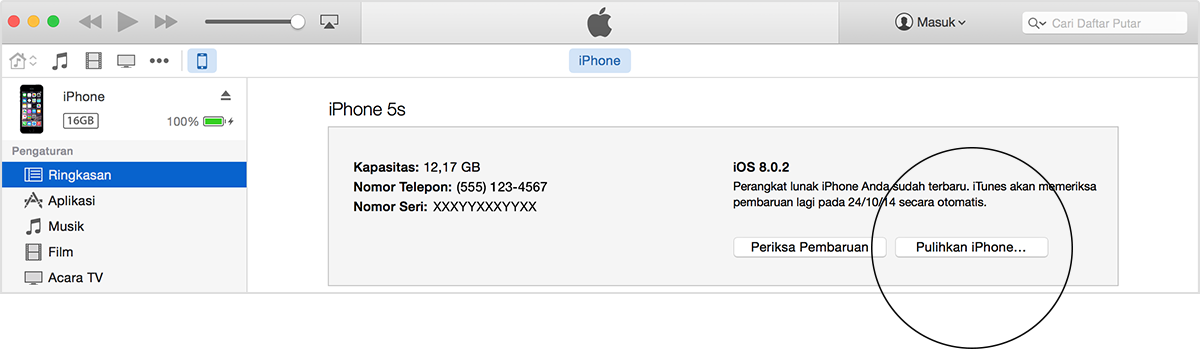
  2. Pilih iPhone, iPad, atau iPod ketika muncul di iTunes. 
  3. Pada panel Ringkasan, klik Pulihkan.
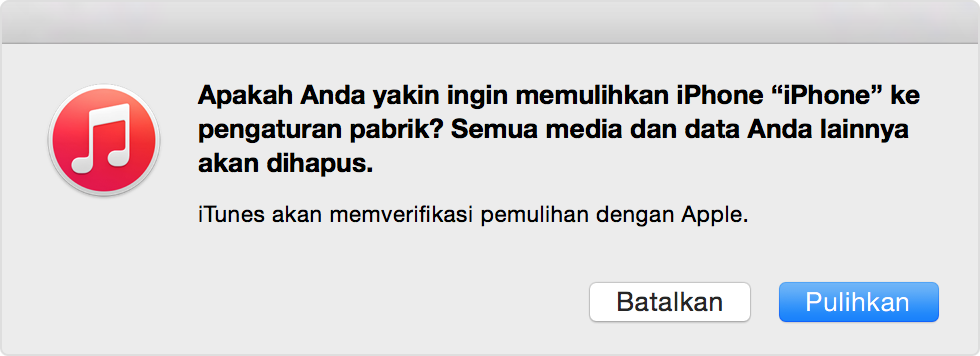
  4. Klik Pulihkan sekali lagi untuk mengonfirmasikan bahwa Anda ingin memulihkan perangkat ke pengaturan pabrik dan menghapus semua data dan konten. iTunes akan mengunduh file perangkat lunak perangkat dan memulihkan perangkat Anda.
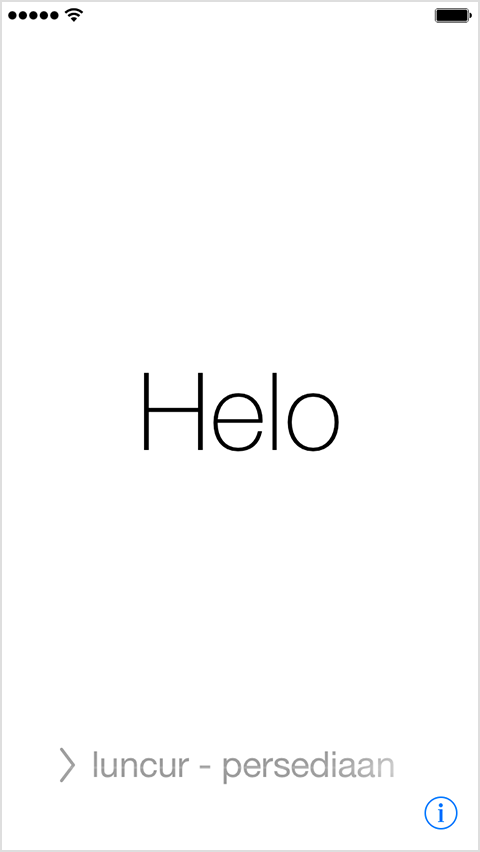
  5. Setelah perangkat dipulihkan ke pengaturan pabrik, perangkat akan dimulai ulang. Setelah selesai, Anda akan melihat layar selamat datang "Geser untuk mengatur” Ikuti langkah-langkah di Asisten Pengaturan perangkat. Anda bisa mengatur perangkat sebagai baru atau menggunakan cadangan sebelumnya. Jika Anda memulihkan perangkat iOS yang memiliki layanan seluler, maka akan diaktifkan setelah Anda selesai mengatur perangkat. 

Dapatkan bantuan lainnya

Kumpulan Firmware iOS iPhone lengkap

Proses perbaikan iPhone membutuhkan iTunes, jadi ada baiknya anda download terlebih dahulu iTunes berikut ini link Download iTunes: Download iTunes
Oke langsung saja anda pilih download IPSW File iPhone sesuai type iPhone anda di bawah ini.
iPhone 6 Plus
iPhone 6
iPhone 5S (Global)
iPhone 5S (GSM)
iPhone 5C (Global)
iPhone 5C (GSM)
iPhone 5 (Global)
iPhone 5 (GSM)
iPhone 4S
iPhone 4 (CDMA)
iPhone 4 (GSM)
iPhone 4 (GSM 2012)
iPhone 3GS
iPhone 3G
iPhone 2G

selamat mencoba semoga berhasil & iPhone anda dapat anda gunakan kembali dengan normal tanpa kendala satu apapun.


Copyright @ 2013 R.S Phone.